
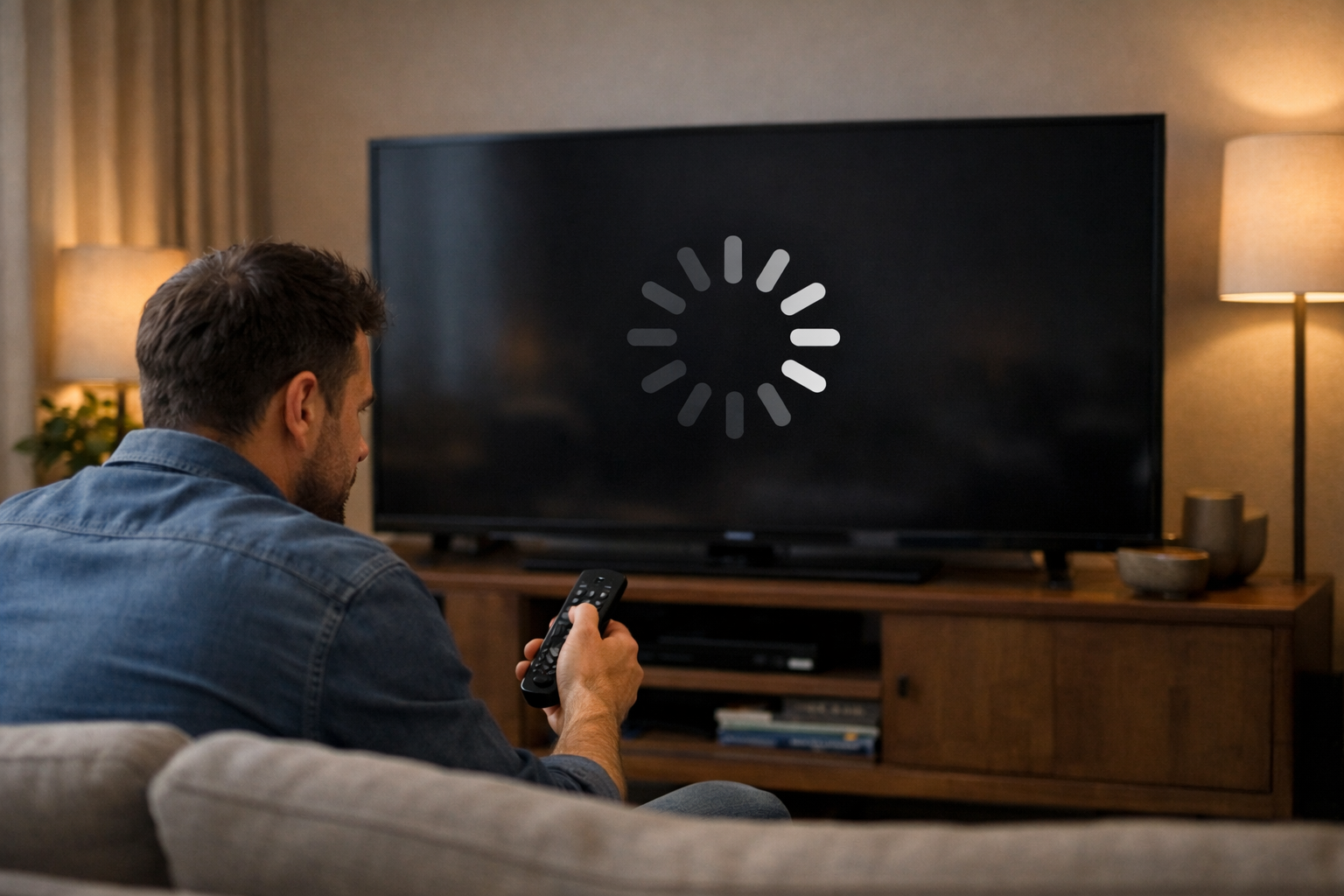
Wenn das IPTV-Bild ständig ruckelt oder immer wieder Pausen einlegt, kann das das Streaming-Erlebnis erheblich beeinträchtigen. Buffering-Probleme gehören zu den häufigsten technischen Herausforderungen beim Empfang von IPTV-Streams und lassen sich in den meisten Fällen mit gezielten Anpassungen beheben. In diesem Artikel erfahren Sie, welche Ursachen hinter ruckelnden IPTV-Streams stecken und wie Sie das Problem systematisch lösen können.
Warum IPTV ruckelt: Die häufigsten Ursachen
IPTV buffering entsteht, wenn die Datenübertragung zwischen Server und Endgerät nicht schnell genug erfolgt. Der Player muss dann den Stream unterbrechen, um genügend Daten nachzuladen. Die Ursachen dafür sind vielfältig:
Internetgeschwindigkeit: Für SD-Qualität werden mindestens 5 Mbit/s benötigt, für HD-Streams 10–15 Mbit/s und für 4K-Inhalte sogar 25 Mbit/s oder mehr. Wenn die verfügbare Bandbreite darunter liegt, kommt es zwangsläufig zu Rucklern.
Netzwerkauslastung: Wenn mehrere Geräte gleichzeitig das WLAN nutzen – etwa für Downloads, Videokonferenzen oder andere Streams – teilen sie sich die verfügbare Bandbreite. Das IPTV-Gerät erhält dann möglicherweise nicht genug Datenrate.
WLAN-Verbindung: Kabellose Verbindungen sind anfällig für Störungen durch Wände, andere Funknetzwerke oder Haushaltsgeräte. Auch die Entfernung zum Router spielt eine entscheidende Rolle.
Serverprobleme: Gelegentlich liegt die Ursache beim IPTV-Anbieter selbst, etwa wenn die Server überlastet sind oder Wartungsarbeiten durchgeführt werden.
Geräteleistung: Ältere Set-Top-Boxen, Fire TV Sticks oder Smart-TVs mit schwacher Hardware können hochauflösende Streams nicht flüssig verarbeiten.
Schritt-für-Schritt-Lösungen gegen Ruckeln und Buffering
Um das Problem systematisch anzugehen, sollten Sie folgende Maßnahmen nacheinander durchführen:
1. Internetgeschwindigkeit prüfen
Führen Sie einen Speedtest direkt auf dem Gerät durch, mit dem Sie IPTV schauen. Nutzen Sie dafür Apps wie „Speedtest by Ookla” oder browserbasierte Tools. Vergleichen Sie das Ergebnis mit den Anforderungen Ihrer gewählten Stream-Qualität. Liegt die gemessene Geschwindigkeit deutlich unter dem Soll, kontaktieren Sie Ihren Internetanbieter.
2. LAN-Kabel statt WLAN verwenden
Die stabilste Verbindung erreichen Sie mit einem Ethernet-Kabel. Verbinden Sie Ihr IPTV-Gerät direkt per Kabel mit dem Router. Das eliminiert WLAN-bedingte Störungen und sorgt für konstante Übertragungsraten. Falls ein Kabelanschluss nicht möglich ist, verwenden Sie Powerline-Adapter als Alternative.
3. Router-Position optimieren
Steht Ihr Router in einem anderen Stockwerk oder hinter dicken Wänden, schwächt das das WLAN-Signal erheblich. Platzieren Sie den Router möglichst zentral und erhöht. Vermeiden Sie die Nähe zu Mikrowellen, Babyphones oder anderen Störquellen.
4. Andere Geräte temporär trennen
Trennen Sie testweise alle anderen Geräte vom Netzwerk oder pausieren Sie laufende Downloads und Updates. Läuft IPTV danach flüssig, wissen Sie, dass Ihre Bandbreite nicht ausreicht. In diesem Fall sollten Sie über ein Upgrade Ihres Internetanschlusses nachdenken.
5. DNS-Server wechseln
Manchmal helfen schnellere DNS-Server gegen Buffering. Ändern Sie in den Netzwerkeinstellungen Ihres Geräts die DNS-Adressen auf öffentliche Server wie 8.8.8.8 und 8.8.4.4 (Google) oder 1.1.1.1 (Cloudflare). Das kann die Auflösungsgeschwindigkeit von Stream-Adressen verbessern.
6. Cache und Daten der IPTV-App löschen
Gehen Sie in die Einstellungen Ihres Geräts, wählen Sie die IPTV-App aus und löschen Sie den Cache sowie gespeicherte Daten. Starten Sie anschließend die App neu. Das behebt oft Probleme, die durch fehlerhafte temporäre Dateien entstehen.
Geräte- und App-spezifische Prüfungen
Je nach verwendetem Gerät gibt es zusätzliche Optimierungsmöglichkeiten:
Fire TV Stick / Android-Boxen: Schließen Sie Hintergrund-Apps, die Ressourcen verbrauchen. Deinstallieren Sie nicht benötigte Anwendungen. Prüfen Sie, ob ein Software-Update verfügbar ist.
Smart TV: Aktivieren Sie in den Einstellungen die Option „Schneller Start” oder vergleichbare Performance-Modi. Manche Hersteller bieten spezielle Netzwerk-Optimierungen für Streaming an.
iOS/Android Smartphones: Stellen Sie sicher, dass Ihr Gerät nicht im Energiesparmodus läuft, da dieser die Prozessorleistung drosselt. Schließen Sie alle anderen Apps.
MAG-Boxen: Überprüfen Sie die Puffergröße in den Einstellungen. Eine Erhöhung auf 5–10 Sekunden kann Ruckler reduzieren. Führen Sie regelmäßig Neustarts durch, um den Arbeitsspeicher freizugeben.
Für eine umfassende Optimierung Ihrer Streaming-Umgebung können Sie sich auch über weitere IPTV-Optionen informieren, die speziell auf stabile Verbindungen ausgelegt sind: https://stream-arena.de/arena-iptv-plane-fur-2026/
Wenn IPTV häufig ruckelt: Präventive Maßnahmen
Um Buffering-Probleme langfristig zu vermeiden, sollten Sie folgende Vorkehrungen treffen:
Regelmäßige Router-Neustarts: Starten Sie Ihren Router einmal pro Woche neu. Das behebt viele temporäre Verbindungsprobleme und aktualisiert die Netzwerkkonfiguration.
Firmware-Updates: Halten Sie sowohl Ihren Router als auch Ihre IPTV-Geräte auf dem neuesten Stand. Updates enthalten oft Performance-Verbesserungen und Fehlerbehebungen.
5-GHz-WLAN nutzen: Falls Ihr Router Dual-Band unterstützt, verbinden Sie das IPTV-Gerät mit dem 5-GHz-Netz. Es ist weniger überlastet und bietet höhere Geschwindigkeiten auf kurze Distanz.
QoS-Einstellungen im Router: Viele moderne Router erlauben Quality-of-Service-Einstellungen. Priorisieren Sie dort Ihr IPTV-Gerät, damit es bei hoher Netzwerkauslastung bevorzugt wird.
Streaming-Qualität anpassen: Wenn Ihre Internetverbindung begrenzt ist, wählen Sie in der IPTV-App eine niedrigere Auflösung. HD statt 4K kann bereits ausreichen, um Buffering zu verhindern.
Häufig gestellte Fragen
Warum ruckelt IPTV nur abends?
Abends nutzen viele Menschen gleichzeitig das Internet, was zu einer Überlastung der Leitungen in Ihrer Region führen kann. Provider drosseln manchmal auch die Geschwindigkeit zu Stoßzeiten. Ein Wechsel zu einem leistungsstärkeren Tarif oder einem anderen Anbieter kann helfen.
Kann ein VPN Buffering verursachen?
Ja, VPN-Verbindungen verlangsamen die Internetgeschwindigkeit durch Verschlüsselung und Umleitung des Datenverkehrs. Testen Sie IPTV ohne VPN. Falls Sie aus Datenschutzgründen ein VPN nutzen möchten, wählen Sie einen schnellen Server in Ihrer Nähe.
Muss ich meinen IPTV-Anbieter wechseln?
Nicht zwingend. Probieren Sie zunächst alle genannten Lösungen aus. Wenn das Problem nur bei bestimmten Sendern auftritt, liegt es wahrscheinlich am Anbieter. Bei durchgehend schlechter Performance trotz optimaler Internetverbindung kann ein Anbieterwechsel sinnvoll sein.